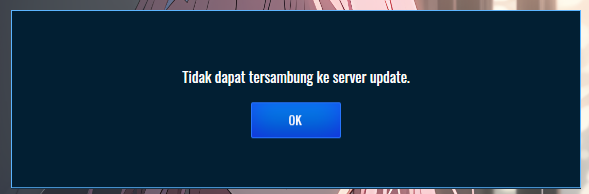
🔧 FIX ERROR PB Z LAUNCHER (TIDAK BISA CONNECT UPDATE)
➡️ STEP 1 – Aktifkan Windows Update
Tekan Windows + R
Ketik services.msc → Enter
Cari Windows Update
Klik kanan → Properties
Ubah Startup type: Automatic
Klik Start → Apply → OK
❗ Jika tidak work → lanjut ke STEP 2
➡️ STEP 2 – Aktifkan Service Pendukung
Masih di services.msc:
Background Intelligent Transfer Service (BITS) → Automatic → Start
Cryptographic Services → Automatic → Start
❗ Jika tidak work → lanjut ke STEP 3
➡️ STEP 3 – Ganti DNS
Control Panel → Network & Internet → Network Connections
Klik kanan WiFi/LAN → Properties
Pilih IPv4 → Properties
Isi DNS:
8.8.8.8
8.8.4.4
❗ Jika tidak work → lanjut ke STEP 4
➡️ STEP 4 – Run as Administrator
Klik kanan PB Z Launcher → Run as administrator
❗ Jika tidak work → lanjut ke STEP 5
➡️ STEP 5 – Matikan Firewall/Antivirus Sementara
Disable sementara → coba update lagi
❗ Jika tidak work → lanjut ke STEP 6
➡️ STEP 6 – Reset Network
Buka CMD (Run as Admin), ketik:
netsh winsock reset
netsh int ip reset
ipconfig /flushdns
❗ Jika tidak work → lanjut ke STEP 7
➡️ STEP 7 – Reinstall Launcher
Uninstall PB Z Launcher → download ulang → install lagi
🚨 Masih gagal?
Kemungkinan server PB down
Atau koneksi ISP bermasalah
Coba pakai VPN (SG/ID) untuk tes